Units Master - Справочная информация
Поддерживаемые единицы измерения
•
единицы длины: милы (mil), пункты (pt), пики (P), дюймы (in или "), линки (lnk), футы (ft или '), ярды (yd), роды (rd), чейны (ch), фурлонги (fur),
мили (mi), морские сажени (ftm), морские мили (NM), миллиметры (mm), сантиметры (cm), дециметры (dm), метры (m) и километры (km).
•
единицы площади: квадратные мили (mi²), квадратные дюймы (in²), квадратные линки (lnk²), квадратные футы (ft²), квадратные ярды (yd²), квадраты (squares), квадратные роды (rd²), квадратные чейны (ch²),
акры (ac), квадратные мили (mi²), тауншипы (townships), квадратные миллиметры (mm²), квадратные сантиметры (cm²), квадратные дециметры (dm²), квадратные метры (m²), ары (a), гектары (ha) and квадратные километры (km²).
Рассчитывайте и переводите не только единицы длины или площади, но и комбинируйте единицы площади и длины в своих расчетах, например, вы можете разделить 100 кв.ярдов на 15 футов, сложить 18 кв.футов и 9 ярдов × 7,5 футов и многое другое.
Ввод дробных и десятичных значений и единиц измерения
Горячие клавиши для версий Mac и Windows
Ввод дробных и десятичных значений размерных величин
Опции, которые делают Units Master уникальным и отличающимся от других калькуляторов:
1. В отличие от многих других калькуляторов и конвертеров, вы можете вводить любые комбинации единиц измерения.
Например, вы можете ввести 1yd3ft2in, 2m15cm4mm,
yd5ft, и т.д.
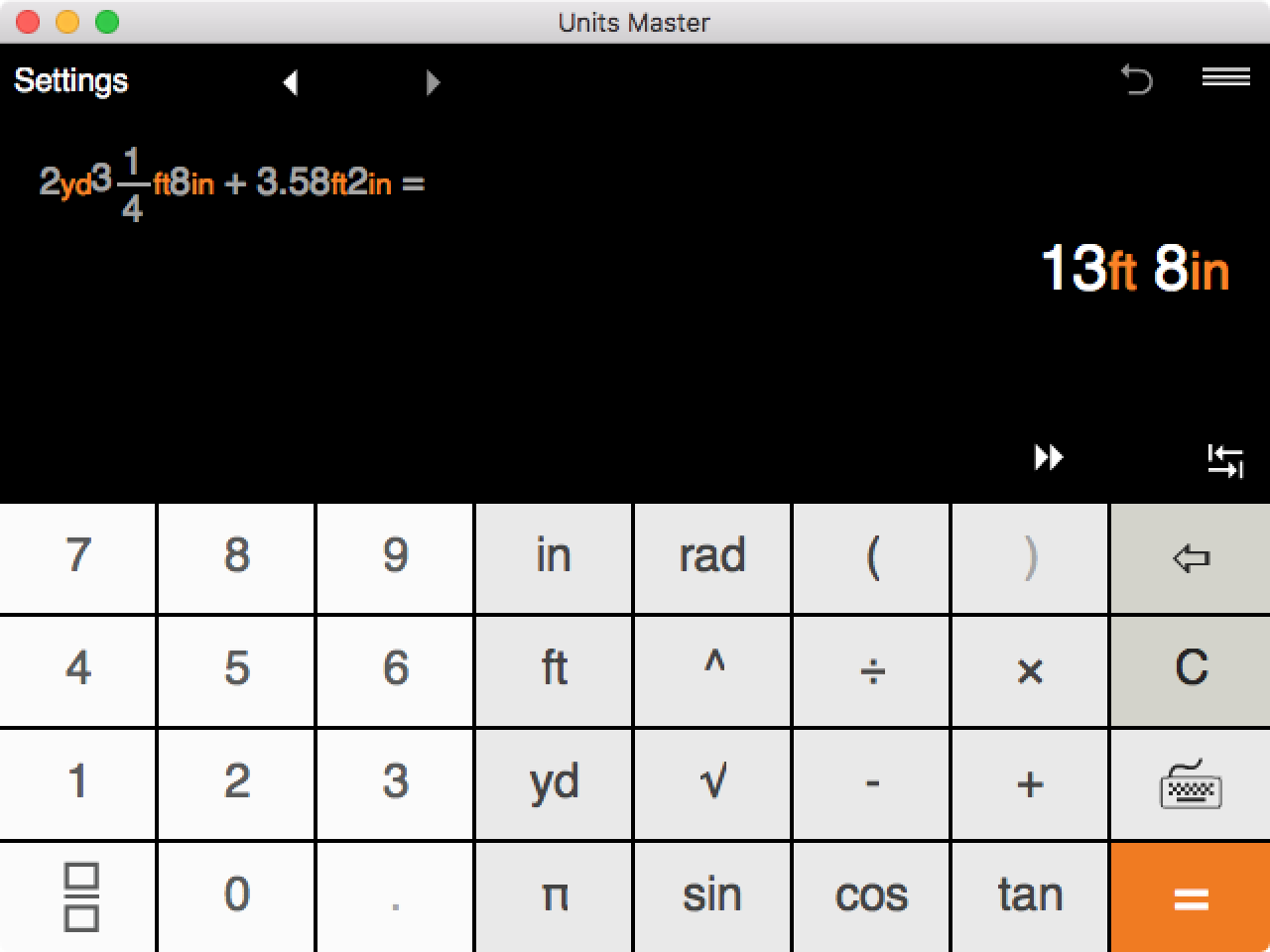
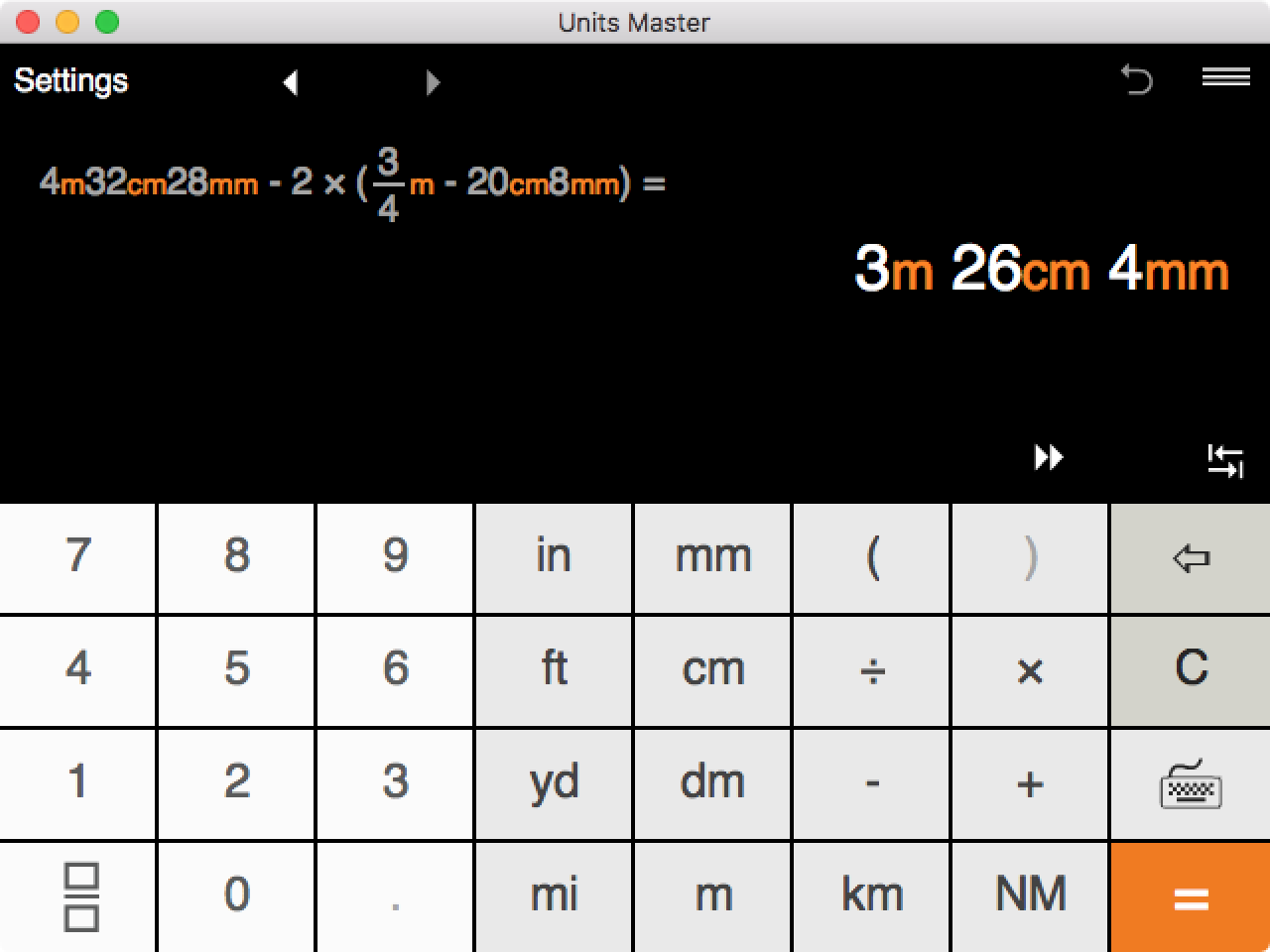
2. С помощью Units Master вы можете вводить числовые значения размерных величин в любом порядке.
Не имеет значения, вводите ли вы сначала больший или меньший размер, приложение покажет вам правильный ответ в обоих случаях.
Например, не имеет значения, вводите ли вы футы перед дюймами 2ft 3in или дюймы перед футами 3in 2ft.
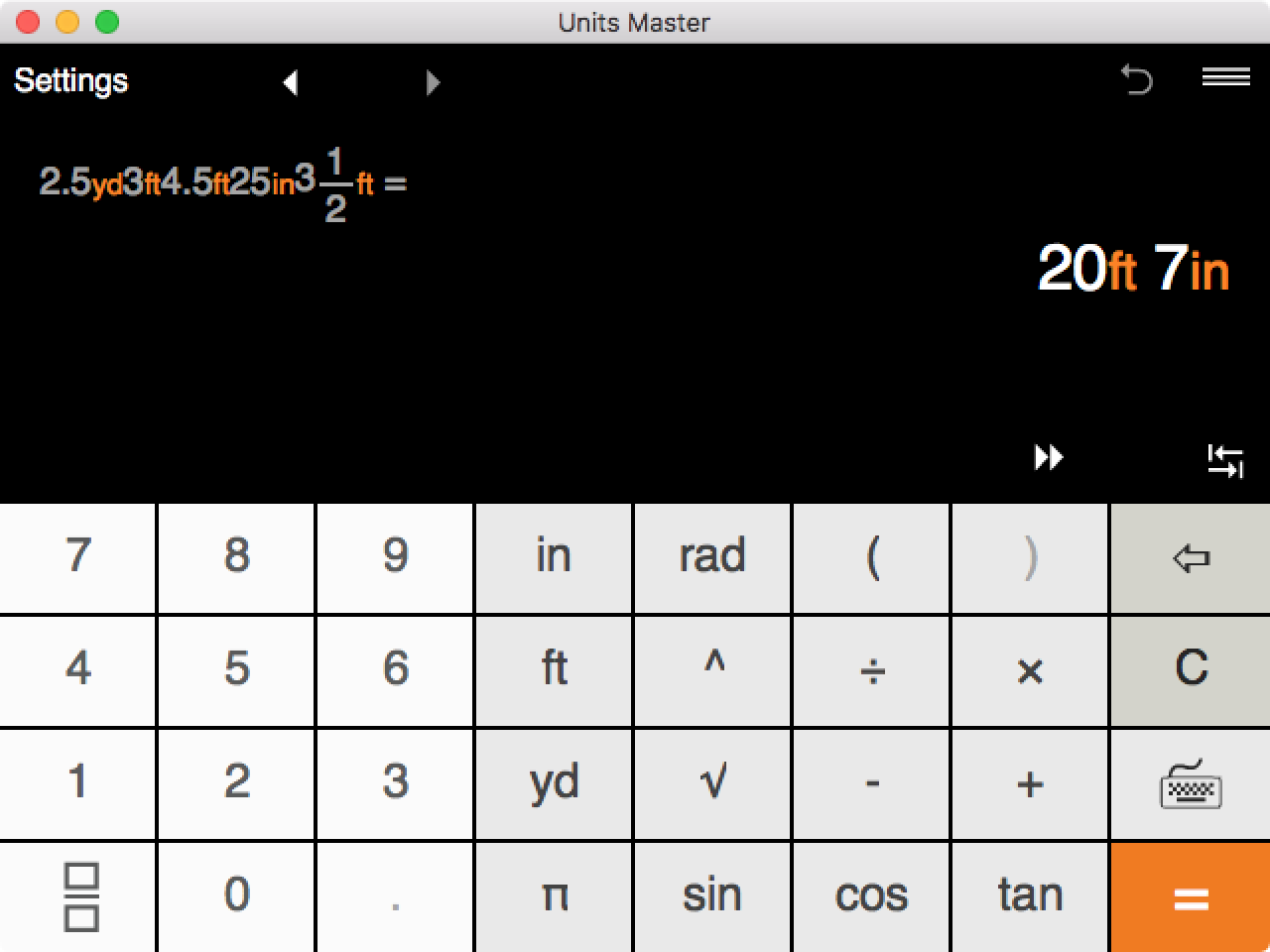
Советы: С Units Master вам не нужно тратить время на ввод оператора сложения (+) между размерными величинами. Просто введите значения одно за другим и нажмите "=".
2.5yd 3ft 4.5ft 25in
ft = 2.5yd + 3ft + 4.5ft+ 25in +
ft = 20ft7in
3. Вы можете ввести целые, десятичные и дробные значения для всех американских и метрических единиц измерения.
Например, вы можете ввести 3.5ft,
in,
mi,
yd, 0.8km,
m, 10.8cm, и т.д.
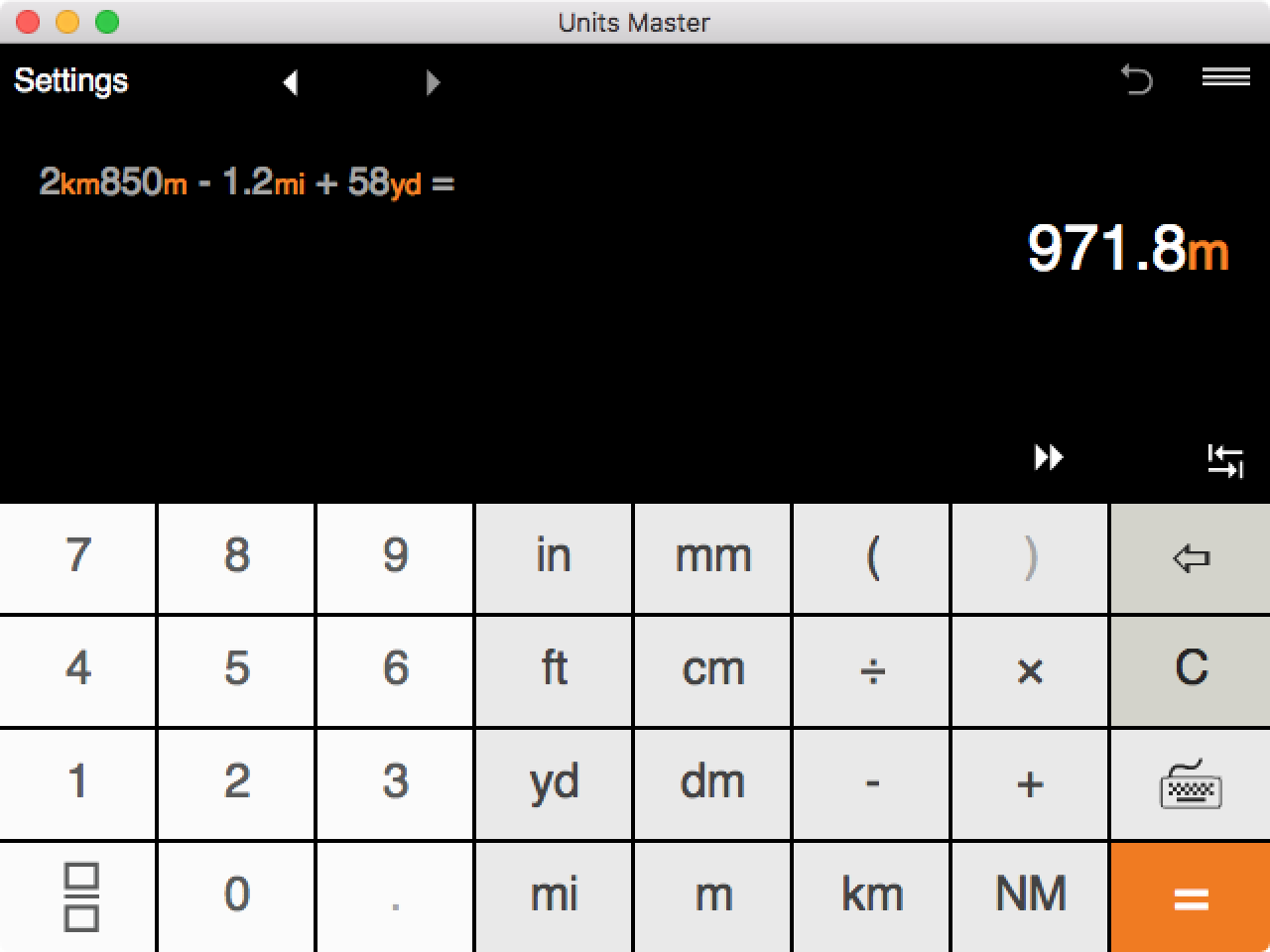
4. Вы можете смешивать американские и метрические единицы измерения в одном выражении.
Горячие клавиши для версий Mac и Windows
| Горячие клавиши |
Функция |
| u |
переключение между клавиатурами |
| \ |
открыть окно ввода обыкновенной дроби |
| Shift–Minus sign (-) |
открыть окно ввода обыкновенной дроби |
| tab |
перемещение между полями ввода (при вводе обыкновенной дроби) |
| . или , |
введение десятичной точки (не доступно для обыкновенных дробей) |
Shift–Plus sign(+)
(Shift–Equal) |
сложение |
| - |
вычитание |
Shift–8
(Shift–*) |
умножение |
| / |
деление |
Shift–6
(Shift–^) |
возведение в степень "^" |
| Enter |
для режима дроби "Ок", в противном случае "Вычислите" |
| () |
скобки |
| Fn–Backspace |
удаление последнего ввода |
| Esc |
при вводе дроби окно закрывается, в противном случае работает как команда "Clear" ('C') |
| Fn–V |
квадратный корень |
| p |
π |
Горячие клавиши для ввода единиц измерения:
Единицы измерения можно вводить только после введения числовых значений
|
| i |
inches (дюймы) |
| f |
feet (футы) |
| y |
yards (ярды) |
| m |
miles (мили) |
| Alt–m |
mm (милиметры) |
| c |
cm (сантиметры) |
| d |
dm (дециметры) |
| Alt–Shift–m |
m (метры) |
| k |
km (километры) |
Функции кнопок приложения
В приложении, после его запуска, вы увидите следующие кнопки:
• кнопка с тремя полосками ≡ обеспечивает доступ к истории вычислений, в которой отображаются ваши последние 25 записей.
• кнопки "<" и ">" служат для перехода назад или вперед по вашим последним вычислениям.
• кнопка с изогнутой стрелкой возвращает на экран последнее удаленное выражение кнопкой "Clear" ("C").
• Кнопка "Переключить клавиатуру" в нижнем левом углу приложения дает возможность выбирать между тремя различными раскладками ввода.
Клавиатура - Режим 1 (с американскими единицами измерения длины, тригонометрическими функциями, извлечением квадратного корня и возведением в степень).
Клавиатура - Режим 2 (со всеми поддерживаемыми американскими и метрическими единицами измерения длины).
Клавиатура - Режим 3 (со всеми поддерживаемыми американскими и метрическими единицами измерения площади).
• кнопка "Дробь" служит для ввода дробей и смешанных чисел. Дроби можно вводить как правильные, например, 1/2, 3/8, 5/32, так и неправильные, например, 3/2, 5/4, а также как смешанные числа.
После ввода выражения с размерными величинами и нажатия знака равенства на экране появятся дополнительные кнопки:
• кнопка "↹" ("Изменить систему единиц") используется при отображении результата вычислений для быстрого переключения между американской и метрической системами единиц измерения.
• кнопка "
»" ("Изменить единицы измерения") позволяет получить результат во всех доступных комбинациях единиц измерения в выбранной системе единиц измерения, в которой соответствующее значение больше 1.
Настройка вывода результатов
Units Master предоставляет расширенные возможности настройки для вида полученых результатов. Чтобы настроить приложение в соответствии с вашими потребностями, нажмите "Настройки" в верхнем левом углу. Окно настроек предоставляет вам полную свободу в выборе формата вывода.
Параметры настройки
Выбор системы и единицы измерения, единица измерения для вывода по умолчанию
Единицы измерения длины и площади задаются независимо друг от друга.
Для вывода результатов Units Master предоставляет три возможности выбора системы единиц измерения: вы можете выбрать американскую систему единиц, метрическую или выбрать автоматический способ - "Автовыбор".
Если вы выбираете систему единиц "Американская" или "Метрическая", вы также можете указать желаемую единицу измерения.
Для получения дополнительной информации см.
Список поддерживаемых единиц
В случае, если вы выберете "Автовыбор", результаты будут показаны в единицах измерения выражения. По умолчанию используется этот способ вывода результата.
Количество знаков после запятой
Эта опция позволяет указать, до скольких знаков после запятой вы хотите округлить результат. В зависимости от ваших потребностей вы можете выбрать от 0 до 8 знаков после запятой.
Выбор большего количества знаков после запятой повышает точность отображения результата вычисления. В случае значения «0» результат будет отображаться как целое число.
Округление обыкновенной дроби до ближайшей удобной
Эта опция очень полезна, когда точность не требуется, и вы предпочитаете округленные значения, с которыми проще работать, чем с точными дробями. Вы можете округлить дробные результаты до ближайшего дробного значения с точностью до 1/2, 1/4, 1/8, 1/12, 1/16, 1/32, 1/64, 1/128 или 1/256. В случае, если вы не хотите округлять дроби, просто выберите "-".
Формат вывода
Поскольку приложение поддерживает вычисления как с дробями, так и с десятичными числами, вы можете выбрать удобный для вас формат вывода результата. Для этого у вас есть четыре варианта:
Функция «Дроби + Десятичные числа» — независимо от того, введете ли вы значения в виде дробей или десятичных чисел, результат будет отображен в обоих форматах.
«Дроби» — независимо от того, используются ли в выражении обыкновенные дроби или десятичные числа, результат отображается в виде обыкновенной дроби.
"Десятичные дроби" - результаты всегда отображаются в виде десятичных дробей, даже если в выражении использовались обыкновенные дроби.
"Автовыбор" - формат вывода соответствует логике, которая использовалась в выражении. Если все значения в выражении являются обыкновенными дробями, результат отображается в виде обыкновенной дроби. Если выражение содержит только десятичные числа, результат отображается в десятичном формате. Если выражение содержит как дроби, так и десятичные числа, результат отображается в виде обыкновенной дроби.
Символы для обозначения футов и дюймов
Так как у пользователей разные предпочтения относительно отображения футов и дюймов — некоторые предпочитают символы ′ и ″, другие — буквы ft и in — эта опция позволяет вам выбрать формат отображения для футов и дюймов.
Ознакомьтесь с этим разделом справочной информации, где приведены ключевые определения, советы по вводу данных, описание функций кнопок приложения и т.д.

 RU
RU